
单张仪表盘:先保住小字
原图是一张 960 × 600 的仪表盘 PNG,包含文字标签与柱形图。优化级别设为 3,关闭“压缩到指定大小以内”后,站点使用的 Oxipng 编码器将文件从 19,664 B 压到 15,686 B,缩小 20.2%。宽高和解码后的像素没有变化。这适合文字必须清晰的网页界面图。
下载原始 PNG,再下载压缩结果。可以查看尺寸、放大小字,核对两者是否一致。
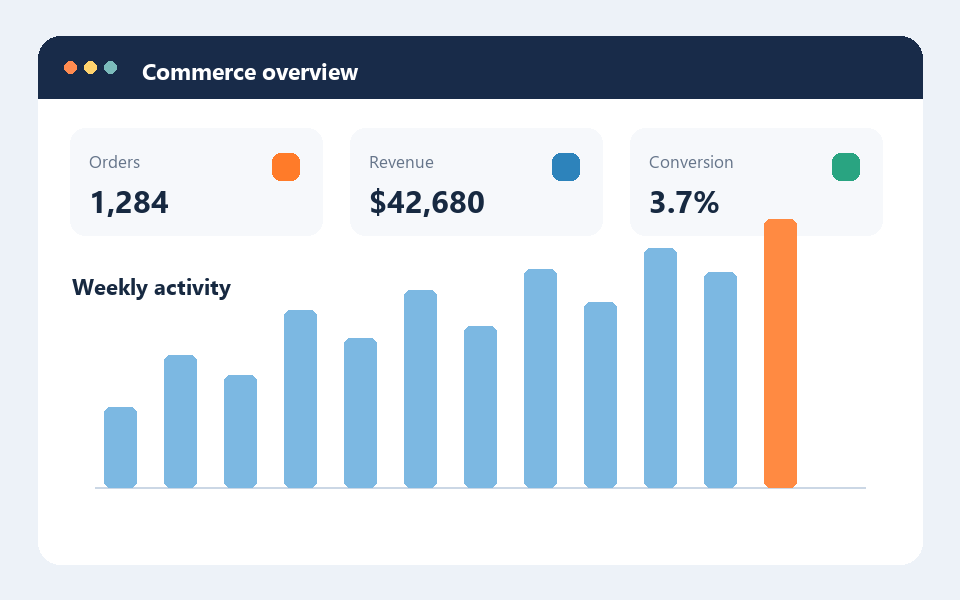
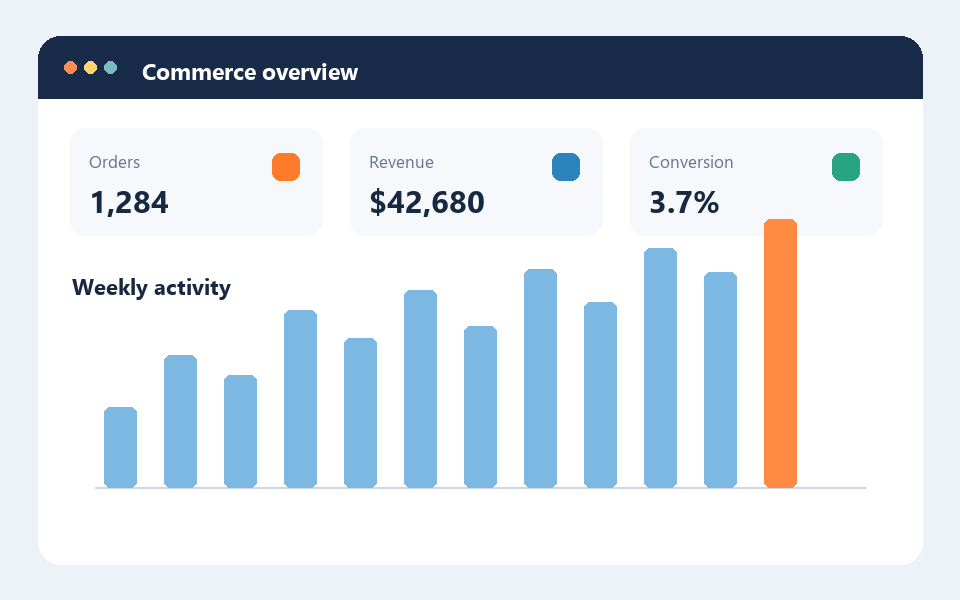
试试自己的截图打开单张 PNG 压缩工具
怎样复现单张结果
- 打开压缩工具,选用上面的原图。
- 将优化级别设为 3,保持“压缩到指定大小以内”关闭。目标大小无法靠无损压缩达到时,工具可能缩小图片尺寸。
- 压缩后查看原始大小、结果大小、宽高和预览;确认适合使用场景后再下载。
三张图标:同一设置,各自看结果
三张原图都是 512 × 512 PNG,以优化级别 3 处理,关闭统一限制尺寸。合计大小从 13,549 B 降到 5,280 B,缩小 61.0%。三张分别为 3,968 → 1,350 B、4,794 → 2,089 B、4,787 → 1,841 B。节省比例不同,因为每张图的数据不同。这些数字不含 ZIP 自身的打包开销。
批量处理时,应逐张查看队列。已充分优化的 PNG 可能保留原文件;失败项可以单独重试,不影响成功项。大图会占用浏览器内存,建议分成适量批次。
处理一组 PNG打开批量 PNG 压缩工具
文件变小,还要看什么
无损优化保留像素,但不保证每张图都会变小。原图已优化时,直接使用原文件即可。若开启目标文件大小,或批量页面的统一宽高限制,图片可能被缩放;请在最终显示尺寸下检查小字、图标边缘和透明区域。需要透明或像素精确的界面图时优先考虑 PNG;照片则应单独比较适合的照片格式,不必强迫 PNG 满足任意体积目标。
测试方法
本页可下载的示例素材专为测试制作。原图使用 PNGDock 所采用的同一 Oxipng WASM 编码器,以级别 3、关闭缩放进行处理。字节数指各 PNG 文件本身,不包含 ZIP 包或网页传输大小。换一张原图后,处理时间与节省比例会不同。